
Mengubah tulisan pada PDF hasil scan
Tulisan pada hasil scan merupakan bagian dari gambar. Periksa apakah PDF sudah memiliki lapisan teks, lalu pilih cara yang sesuai dengan perubahan yang diperlukan.
Coba pilih, cari, dan salin tulisan
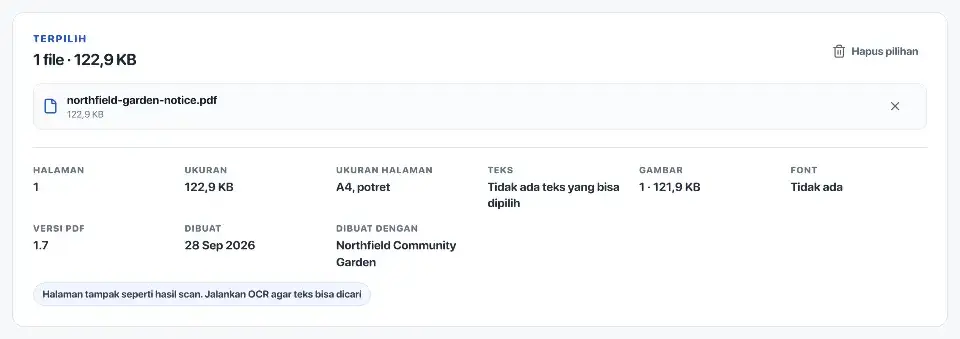
Cari kata yang terlihat pada halaman, lalu salin satu kalimat. Jika kata bisa dipilih satu per satu, PDF sudah memiliki teks.
Hasil scan juga bisa memiliki lapisan OCR di belakang gambar. Lapisan ini membantu pencarian, tetapi tidak membuat tulisan yang terlihat bisa diedit langsung.
- PDF digital: teks dapat dipilih dan dicari.
- PDF dengan OCR: halaman tetap berupa gambar, tetapi memiliki lapisan teks.
- PDF gambar: teks tidak dapat dipilih atau dicari.
Kenali tulisan sebelum mengedit scan
OCR membaca tulisan dari piksel. Nama, nominal, stempel, cetakan pudar, dan tulisan tangan dapat terbaca salah.
Di editor Rebuildfree, jalankan Kenali teks, cocokkan area yang dikenali dengan gambar, lalu pilih baris untuk mengganti isinya. OCR tidak memulihkan semua font atau struktur tabel secara otomatis.

Tentukan perubahan yang diperlukan
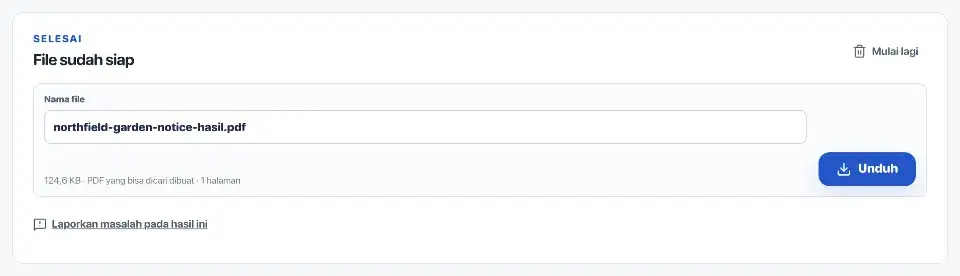
Gunakan OCR PDF jika hanya perlu mencari atau menyalin tulisan. Gunakan editor untuk mengubah teks digital yang didukung atau mengganti baris hasil pengenalan.
Untuk menulis ulang isi di aplikasi pengolah kata, pilih PDF ke Word. Jika ingin menghapus informasi rahasia, gunakan Sensor dengan penutup penuh; kotak biasa dapat menyisakan teks di bawahnya.
- Cari atau salin tulisan: jalankan OCR.
- Ubah teks digital: edit objek teks yang tersedia.
- Edit teks cetak pada halaman gambar: kenali teksnya, lalu edit atau ganti baris yang diperlukan.
- Hapus informasi rahasia: gunakan sensor permanen, bukan kotak penutup.
Kerjakan salinan dan pertahankan sumber
Simpan hasil dengan nama baru. Halaman yang diedit dapat menjadi gambar jika struktur PDF tidak bisa dipertahankan langsung.
Periksa kembali teks, tautan, dan formulir yang diperlukan. Rebuildfree memproses file di browser, tetapi draf pemulihan bisa tetap ada. Pilih Tutup dokumen setelah menyimpan untuk menghapus draf editor.
Periksa tulisan, bukan hanya tampilannya
Buka hasil di pembaca PDF lain. Cocokkan nama, angka, tanggal, tanda baca, serta pemenggalan baris pada bagian yang diubah.
Cari istilah penting dan salin satu paragraf. Gambar yang terlihat benar masih bisa memiliki lapisan teks yang salah atau urutan salinan yang tertukar.
Periksa tabel dan halaman berkolom
Pada tabel, cocokkan angka dengan baris dan kolomnya. Pada formulir, periksa label serta nilai; pada halaman berkolom, ikuti urutan baca.
Tanda tangan digital atau sertifikasi yang sudah ada dapat menjadi tidak valid setelah pengeditan. Simpan sumber bertanda tangan dan periksa persyaratan penerima sebelum mengubahnya.
Sumber rujukan
Rujukan ini diperiksa pada 14 Agustus 2026 untuk keterangan teknis atau langkah yang dibahas.