
Ubah format dokumen
JPG ke PDF
Ubah JPG ke PDF dengan menyusun hingga 50 gambar menjadi PDF gambar atau PDF yang bisa dicari. PNG dan WebP juga didukung.
Pilih file
Pilih maksimal 50 JPG, PNG, atau WebP dengan total ukuran 120 MB.
Susun foto halaman menjadi satu PDF
Gabungkan JPG, PNG, atau WebP dalam urutan yang dipilih. Buat PDF gambar saja atau tambahkan teks yang bisa dicari dengan OCR.
Urutkan foto sebelum membuat dokumen
Pilih hingga 50 gambar dengan total ukuran 120 MB. JPG, PNG, dan WebP boleh dicampur. Pindahkan sesuai urutan baca dan keluarkan foto ganda. Area transparan pada PNG diberi latar putih.
Gunakan foto asli dari kamera jika tersedia. Kiriman chat dan tangkapan layar mungkin kehilangan detail. HEIC tidak didukung langsung; ekspor sebagai JPG terlebih dahulu dan periksa kembali urutannya.
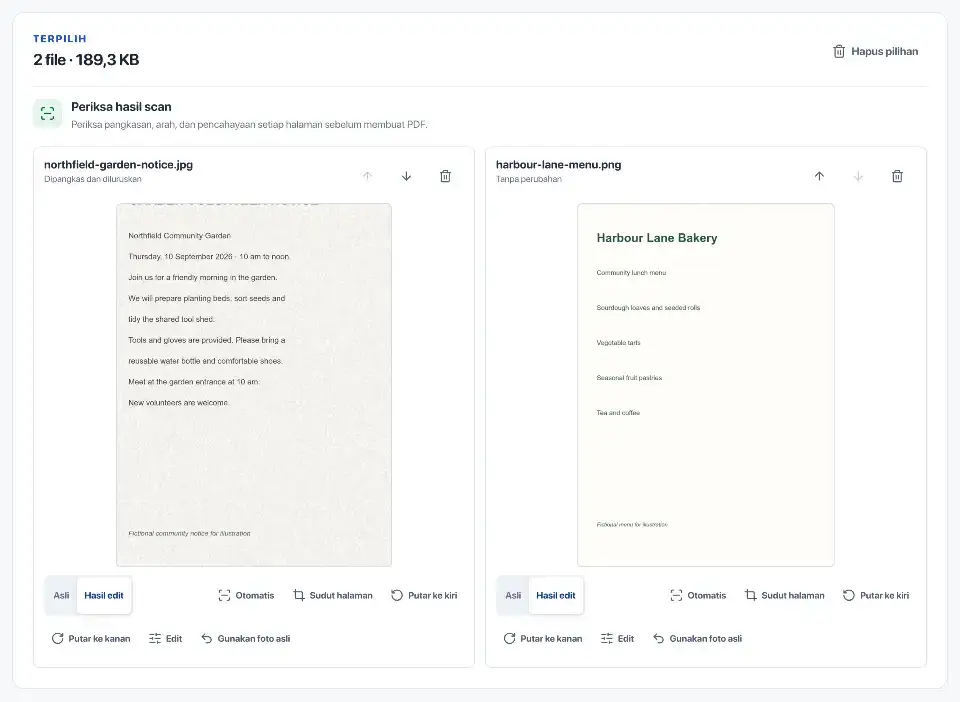
Ambil ulang halaman yang sulit dibaca
Periksa sudut kertas, arah, tulisan kecil, dan bagian yang terkena silau atau bayangan. Foto buram tidak menjadi jelas hanya karena disimpan sebagai PDF. Koreksi posisi dan cahaya sebelum mengambil ulang.
Gunakan penyesuaian untuk mengatur sudut kertas, memperbaiki perspektif, memutar, serta mengubah kecerahan dan kontras. Periksa hasil terhadap foto asli; jangan memotong nomor halaman, stempel, atau tanda tangan yang masih diperlukan.

Pilih lapisan teks sesuai kebutuhan
PDF gambar saja menyimpan tampilan foto tanpa teks yang bisa dicari. Mode PDF bisa dicari mengoptimalkan gambar dan menjalankan OCR di perangkat. OCR dapat salah membaca nama, angka, tabel, atau tulisan tangan dan tidak membuat tulisan di gambar bisa diedit langsung.
Buka hasil di pembaca lain. Cocokkan urutan dan ketajaman halaman; jika memakai OCR, cari istilah penting dan salin satu paragraf. Simpan foto sumber sampai selesai. Gambar tidak dikirim ke server pemrosesan.
Pertanyaan umum
Bagaimana cara menggabungkan beberapa foto jadi satu PDF?
Pilih hingga 50 gambar, susun urutannya, lalu pilih Buat PDF. Periksa foto miring, terpotong, buram, atau terlalu gelap sebelum diproses.
Bisakah JPG dan PNG dicampur dalam satu PDF?
Bisa. JPG, PNG, dan WebP dapat digabungkan dalam satu PDF.
Apakah area transparan di PNG tetap transparan?
Tidak. Area transparan diberi latar putih saat halaman PDF dibuat.
Apakah isi PDF yang sudah jadi bisa dicari?
Pilih PDF bisa dicari untuk menambahkan lapisan teks OCR. Lapisan ini tidak membuat tulisan pada gambar bisa diedit langsung. Periksa nama, angka, dan bagian yang sulit dibaca terhadap gambar sumber.
Bisakah pakai foto HEIC?
Belum. Ekspor HEIC sebagai JPG terlebih dahulu.