
Scan dokumen dengan kamera HP
Mulai dari foto yang tajam, lurus, dan terang merata. Perbaikan otomatis tidak bisa mengembalikan tulisan yang terpotong atau gagal tertangkap kamera.
Siapkan kertas dan lensa
Letakkan kertas di permukaan rata dengan warna yang berbeda. Bersihkan lensa, gunakan kamera belakang, dan hindari zoom digital.
Untuk buku, jaga tulisan di dekat jilid tetap terlihat. Gunakan penahan di luar area teks tanpa merusak jilid. Simpan foto langsung dari kamera; kiriman chat dapat mengurangi detail.
Hindari silau dan bayangan
Gunakan cahaya tidak langsung atau lampu dari dua sisi. Pindahkan kertas jika pantulan atau bayangan HP menutupi tulisan.
Ketuk area teks untuk mengatur fokus, lalu tahan kamera tetap diam. Perbesar hasil dan ambil ulang jika huruf kecil kabur atau tulisan tipis menghilang.
Tangkap keempat sudut halaman
Posisikan kamera sejajar dengan kertas dan sisakan ruang di tepi. Koreksi perspektif hanya bisa meluruskan bagian yang sudah tertangkap.
Untuk banyak halaman, gunakan arah, jarak, dan cahaya yang konsisten. Keluarkan foto ganda dan pastikan tidak ada halaman yang terlewat.
- Pastikan semua sudut dan tepi kertas terlihat.
- Jaga kamera sejajar dengan halaman.
- Ambil ulang foto yang buram, silau, atau tertutup bayangan.
- Hapus halaman ganda sebelum membuat PDF.
Perbesar bagian yang paling kecil
Periksa nama, nomor, tanda desimal, stempel, tanda tangan, dan catatan pensil. Tampilan satu halaman penuh bisa menyembunyikan goyangan kamera.
Pastikan angka di tepi tabel serta label formulir masih lengkap. Simpan foto asli jika membuat versi potongan atau memakai filter; kontras dan penajaman berlebihan bisa menghilangkan tanda samar.
Susun foto dan buka hasil PDF
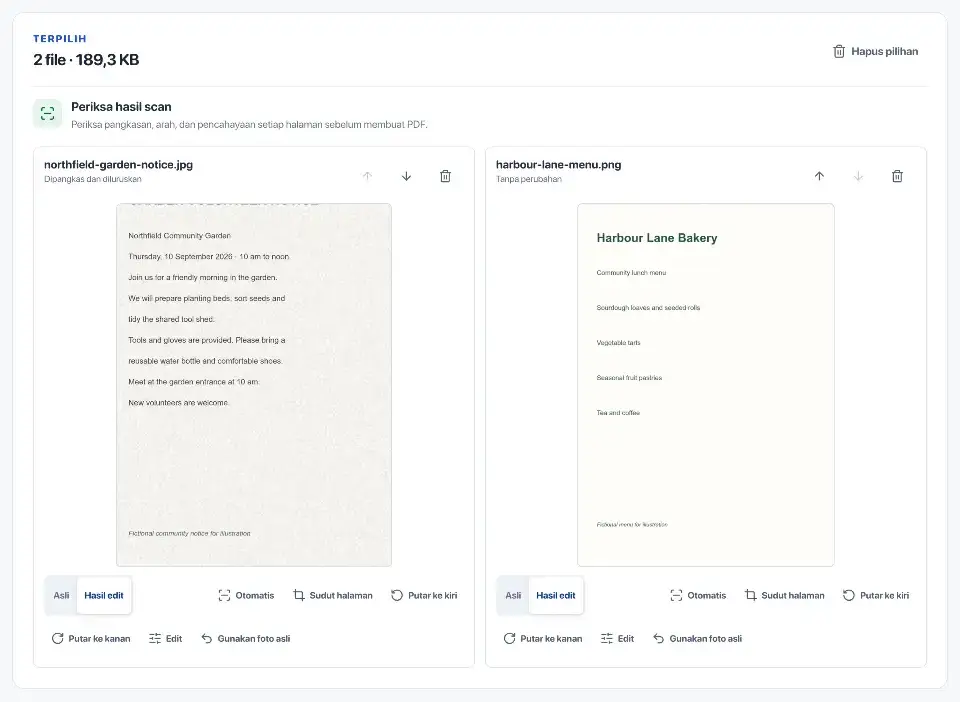
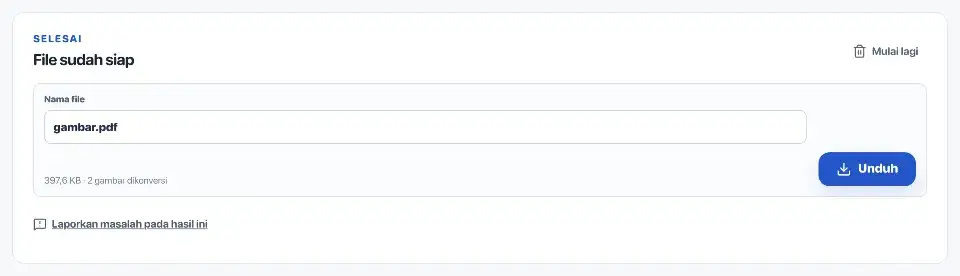
JPG ke PDF menerima hingga 50 JPG, PNG, atau WebP dengan total 120 MB. Ekspor HEIC sebagai JPG dahulu. Susun foto sesuai urutan baca.
Periksa potongan dan gunakan penyesuaian jika sudut kertas, arah, atau cahaya perlu diperbaiki. Pilih PDF gambar saja atau PDF bisa dicari, lalu buka hasil dan uji teks OCR jika digunakan.

Periksa penyimpanan foto sensitif
Foto bisa diambil lewat kamera bawaan atau aplikasi scan. Periksa izin kamera serta apakah aplikasi menyimpan atau memproses gambar melalui server.
Rebuildfree menyusun gambar di browser tanpa mengirim dokumen. Namun foto sumber dan PDF unduhan tetap berada di perangkat atau folder cloud yang dipilih. Hindari galeri bersama untuk dokumen sensitif.
Sumber rujukan
Rujukan ini diperiksa pada 14 Agustus 2026 untuk keterangan teknis atau langkah yang dibahas.