
Dokumente mit dem Handy scannen
Scharfe, gleichmäßig beleuchtete Aufnahmen ersparen viele Korrekturen. Kontrollieren Sie jede Seite, bevor Sie daraus ein PDF erstellen.
Papier und Kamera vorbereiten
Legen Sie die Seite auf eine ebene, farblich abgesetzte Unterlage und reinigen Sie die Kameralinse. Glätten Sie Knicke nur, soweit das Papier dabei nicht beschädigt wird.
Nutzen Sie die rückseitige Kamera ohne digitalen Zoom. Behalten Sie die ursprünglichen Aufnahmen; Messenger-Kopien und Screenshots können bereits feine Details verloren haben.
Reflexionen und Schatten vermeiden
Indirektes Tageslicht oder Licht von zwei Seiten hilft gegen harte Schatten. Verschieben Sie Kamera oder Beleuchtung, bis glänzendes Papier nicht mehr spiegelt.
Tippen Sie zum Scharfstellen auf die Seite und halten Sie das Handy ruhig. Prüfen Sie kleine Schrift vergrößert. Eine unscharfe Aufnahme lässt sich durch Nachbearbeitung nicht zuverlässig retten.
Die ganze Seite aufnehmen
Halten Sie die Kamera möglichst parallel zum Papier und lassen Sie an allen Kanten etwas Rand. Abgeschnittene Zahlen, Notizen oder Unterschriften fehlen auch nach einer Perspektivkorrektur.
Bleiben Sie bei mehrseitigen Dokumenten ungefähr beim selben Abstand und Licht. Prüfen Sie nach jeder Aufnahme, ob die Seite vollständig ist.
- Alle vier Ecken und etwas Rand aufnehmen.
- Kamera möglichst parallel zur Seite halten.
- Bei Unschärfe, Glanz oder verdeckten Stellen neu fotografieren.
- Vollständigkeit und versehentliche Doppelaufnahmen prüfen.
Kleine und blasse Details kontrollieren
Sehen Sie sich Namen, Nummern, Kommas, Unterschriften und Stempel vergrößert an. Die Miniaturansicht der ganzen Seite kann fehlende oder unscharfe Zeichen verbergen.
Behalten Sie neben einer korrigierten Fassung auch die Aufnahme. Starkes Aufhellen, Schärfen oder Entfernen des Hintergrunds kann Bleistiftnotizen und feine Linien verschwinden lassen.
Bilder ordnen und als PDF speichern
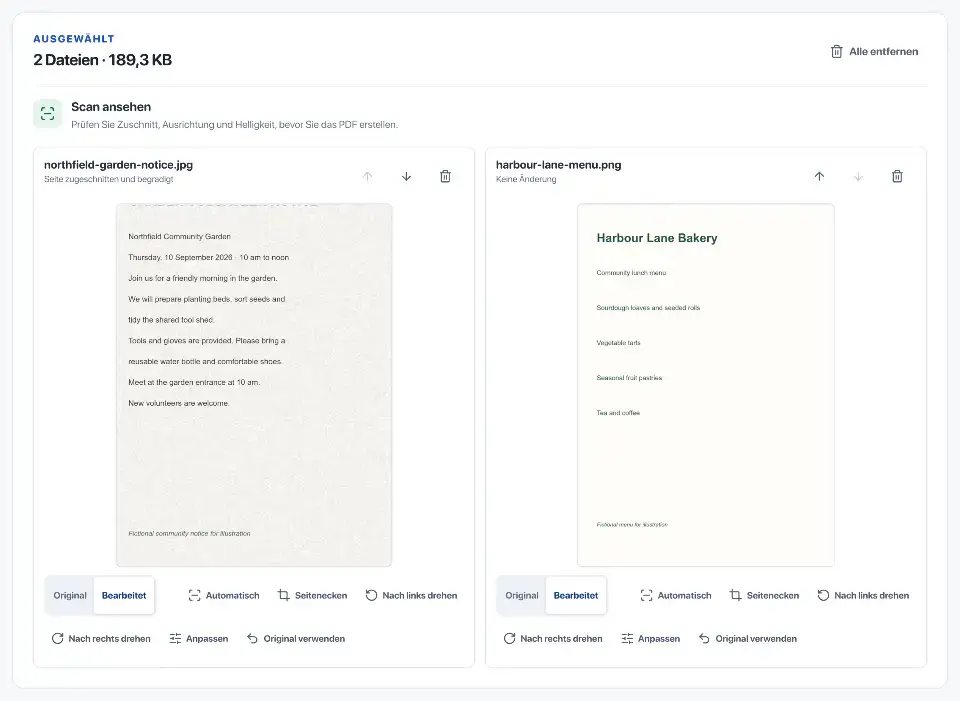
Öffnen Sie die Fotos in „JPG in PDF“. Prüfen Sie Reihenfolge, Ausrichtung und Zuschnitt jeder Seite. JPG, PNG und WebP werden angenommen; HEIC muss zuvor umgewandelt werden.
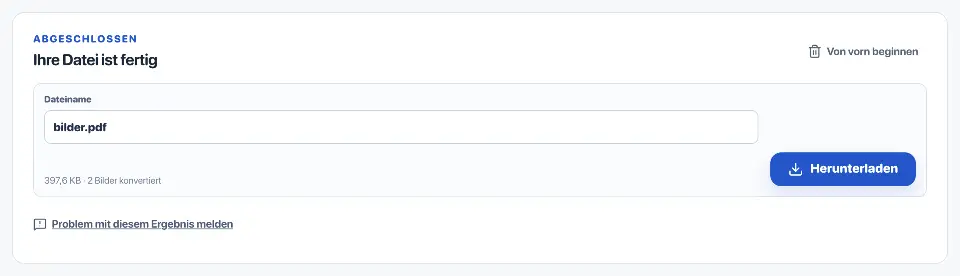
Öffnen Sie das fertige PDF außerhalb des Tools und zählen Sie die Seiten. Bei OCR suchen und kopieren Sie schwierige Namen oder Zahlen. Löschen Sie die Fotos erst, wenn das Ergebnis geprüft und am gewünschten Ort gespeichert ist.

Aufnahmen passend aufbewahren
Prüfen Sie bei anderen Scan-Apps, ob Bilder auf dem Gerät oder auf Servern verarbeitet werden. Auch eine automatische Fotosynchronisierung kann vertrauliche Aufnahmen in eine Cloud kopieren.
Rebuildfree verarbeitet ausgewählte Bilder im Browser. Das bedeutet nicht, dass Kamerafotos, Downloads oder andere Kopien auf dem Gerät automatisch gelöscht werden.
Offizielle Quellen
Quellenstand: 14. August 2026. Rebuildfree ist für die Hinweise auf dieser Seite verantwortlich.