
Dokumente umwandeln
JPG in PDF umwandeln
Ordnen und korrigieren Sie Ihre Fotos und speichern Sie ein gemeinsames PDF, wahlweise mit durchsuchbarem Text.
Dateien auswählen
Wählen Sie bis zu 50 JPG-, PNG- oder WebP-Bilder mit insgesamt bis zu 120 MB.
Dokumentfotos in einem PDF zusammenstellen
Prüfen Sie Ihre Fotos, bringen Sie sie in Reihenfolge und speichern Sie ein gemeinsames PDF. Wahlweise wird gedruckter Text durchsuchbar.
Die Bilder vollständig auswählen
Ein Vorgang nimmt bis zu 50 JPG-, PNG- oder WebP-Bilder mit zusammen höchstens 120 MB an. HEIC-Dateien müssen zuvor in ein unterstütztes Format umgewandelt werden.
Jedes geprüfte Bild wird eine Seite mit den nach Zuschnitt und Drehung verbleibenden Proportionen. Hoch- und Querformat lassen sich kombinieren; ein A4-Rahmen wird nicht erzwungen.
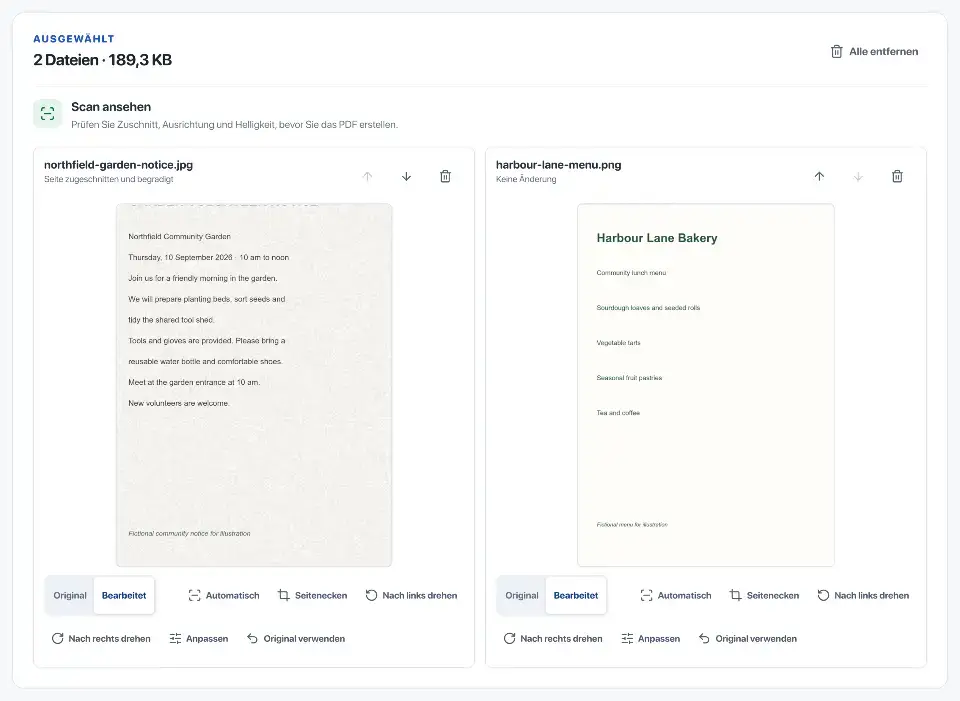
Zuschnitt und Aufhellung kontrollieren
Die Prüfung zeigt Original und bearbeitete Vorschau nebeneinander. Passen Sie die vier Zuschnittecken, Ausrichtung, Helligkeit und Kontrast an, bevor Sie eine Seite freigeben.
Achten Sie auf blassen Text und Seitenränder. Ein vorgeschlagener Zuschnitt kann eine wichtige Notiz entfernen, eine Aufhellung schwache Zeichen verschwinden lassen. Vergleichen Sie die Vorschau deshalb mit dem Original.

Mit oder ohne Textebene speichern
„Durchsuchbar und optimiert“ komprimiert die freigegebenen Bilder und ergänzt per OCR eine unsichtbare Textebene. Vor dem Download werden Seiten und durchsuchbarer Text geprüft; die Erkennung kann trotzdem Fehler enthalten.
Suchen und kopieren Sie wichtige Namen, Daten und Beträge im Ergebnis. „PDF nur mit Bildern“ überspringt die Erkennung. Prüfen Sie bei beiden Ausgaben Seitenzahl und Reihenfolge und behalten Sie die Kameradateien bis zum Abschluss der Kontrolle.
Häufige Fragen
Wie füge ich mehrere Fotos zu einem PDF zusammen?
Wählen Sie bis zu 50 JPG-, PNG- oder WebP-Bilder, bringen Sie sie in die gewünschte Reihenfolge und erstellen Sie daraus ein PDF. Anschließend laden Sie die fertige Datei herunter.
Kann ich JPG- und PNG-Dateien mischen?
Ja. JPG-, PNG- und WebP-Bilder lassen sich im selben PDF zusammenfügen.
Bleiben transparente PNG-Bereiche transparent?
Sie werden auf eine weiße Seite gesetzt, damit das entstehende PDF vorhersehbar bleibt.
Lässt sich das fertige PDF durchsuchen?
Wählen Sie „Durchsuchbar und optimiert“, um die Seitenbilder zu komprimieren und anschließend per OCR eine Textebene hinzuzufügen. Vergleichen Sie wichtige kopierte Textstellen mit dem Bild.
Kann ich HEIC-Fotos verwenden?
Nicht direkt. Speichern oder exportieren Sie die Fotos zuerst als JPG und fügen Sie sie dann im Tool hinzu.