Belge dönüştürme

Görselleri PDF'ye dönüştürün

JPG, PNG ve WebP görsellerini sıralayıp aranabilir veya yalnız görsel içeren PDF oluşturun.

Dosyaları seçin

En fazla 50 JPG, PNG veya WebP görseli seçin (toplam 120 MB).

veya buraya sürükleyip bırakınBu cihazda çalışırDosya yüklenmez

JPG, PNG ve WebP görsellerini PDF'ye dönüştürün

Belge fotoğraflarını seçtiğiniz sırayla tek PDF'de birleştirin. Her sayfanın yönünü, kırpmasını, parlaklığını ve kontrastını inceleyebilir; aranabilir PDF için basılı metni cihazınızda tanıyabilirsiniz.

Her görselin en boy oranını koruyun

Her fotoğraf, kendi en boy oranını koruyan ve standart belge uzun kenarına ölçeklenen ayrı bir PDF sayfası olur. Uzun fiş uzun, yatay pano geniş, kare görsel kare sayfa olarak kalır. Araç bütün görselleri A4'e zorlamaz ve kendiliğinden beyaz kenar eklemez.

Dikey ve yatay dosyalar ayrı ayrı ele alınır; aynı PDF içinde farklı sayfa yönleri bulunabilir. Görseli önceden kırptıysanız bu kadraj korunur. Çıktının tek tip sayfa ölçüsü kullanması gerekiyorsa görselleri dönüştürmeden önce aynı oran ve ölçüye hazırlayın.

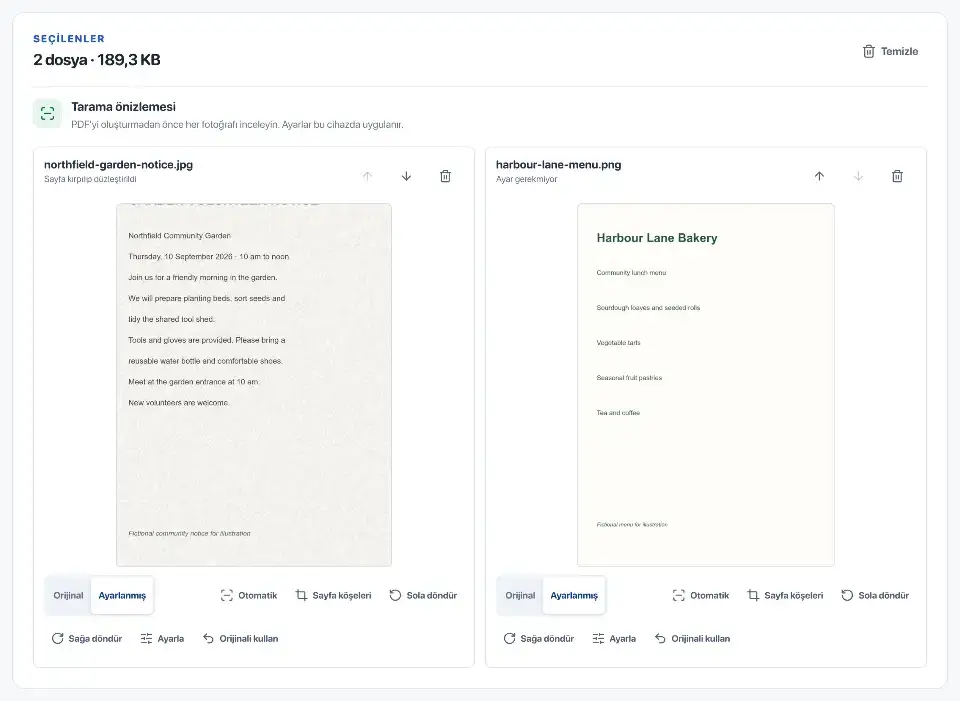
Her sayfanın kırpma ve ışık ayarını inceleyin

Telefon fotoğrafları yanlış yön bilgisi, eğri kâğıt kenarı, dengesiz ışık veya gereksiz arka plan içerebilir. Her sayfada kaynak ile düzenlenen görünümü karşılaştırabilirsiniz. Dışa aktarmadan önce sayfayı döndürebilir, dört kırpma köşesini taşıyabilir ve parlaklık ile kontrastı ayarlayabilirsiniz.

Otomatik öneri varsa uygulanmadan önce sonucu önizlemede görürsünüz. Kaynak kamera dosyalarının üzerine yazılmaz. Parlaklığı artırırken soluk yazının kaybolmadığını, kontrastı yükseltirken kaşe ve ince çizgilerin korunup korunmadığını kontrol edin. PNG saydamlığı PDF sayfasında beklediğiniz arka planla görünmeyebilir; saydam alanları önizlemede inceleyin.

Görselleri doğru sayfa sırasına koyun

Seçtiğiniz her görsel PDF'de ayrı sayfa olur. Dosyaları sürükleyerek belge sırasına koyun. Masraf raporu, sigorta talebi, portfolyo başvurusu veya fotoğrafı çekilmiş sözleşme gibi işlerde birden fazla eki tek dosyada toplamak yükleme ve arşivlemeyi kolaylaştırabilir.

Mesaj veya galeri uygulamasından gelen görsellerin dosya sırası, belgenin okuma sırasıyla aynı olmayabilir. Başlık, basılı sayfa numarası, tarih ve imza konumunu kullanarak dizilimi kontrol edin. Aynı sayfanın iki kez seçilmediğinden ve belgenin arka yüzlerinin eksik olmadığından emin olun. Sonuç büyükse PDF Küçült aracında uygun sıkıştırma seçeneğini deneyin.

Aranabilir veya yalnız görsel PDF seçin

Fotoğraflanmış belgelerde varsayılan çıktı, optimize edilmiş sayfa görsellerine görünmez metin katmanı ekleyen aranabilir PDF'dir. Önce incelenen görseller sıkıştırılır, ardından cihazda OCR çalıştırılır ve tanınan satırlar sayfadaki konumlarına yerleştirilir. OCR'nin görsel işlemlerden sonra yapılması, yeni metin katmanının sonraki sıkıştırmada kaldırılmasını önler.

Bulanıklık, parlama, el yazısı, alışılmadık karakterler ve soluk baskı tanınan metinde hata oluşturabilir. Sayfa doğru görünse bile arama katmanındaki ad, tarih, tutar ve referans numaralarını kontrol edin. Arama veya metin seçimi gerekmiyorsa ve daha hızlı sonuç istiyorsanız yalnız görsel PDF seçeneğini kullanabilirsiniz.

Oluşturulan PDF indirmeden önce yeniden açılır; sayfa geometrisi, görünür sayfalar ve aranabilir metin desteklenen kontrollerden geçirilir. İndirdiğiniz dosyada birkaç farklı kelime arayın ve kopyalanan metni görseldeki yazıyla karşılaştırın.

Tek dosya isteyen sistemler için PDF hazırlayın

Başvuru portalları ve talep formları çoğu zaman birden fazla görsel yerine tek PDF kabul eder. PDF'de sayfa sırası dosyanın parçası olur; alıcı sayfaları aynı dizilimde görüntüler ve yazdırabilir. Dosyayı yüklemeden önce portalın sayfa, boyut, renk ve çözünürlük koşullarını kontrol edin.

Görselleri inceleme, eniyileme, OCR ve PDF oluşturma bu tarayıcıda yapılır. Fotoğraflar, dosya adları ve tanınan metin işlenmek üzere Rebuild sunucusuna gönderilmez. Kaynak görseller değişmez. Son PDF'yi doğrulayana ve yedekleyene kadar kamera dosyalarını saklayın.

Sorular
Görseller PDF'de hangi sırayla yer alır?

En fazla 50 JPG, PNG veya WebP görseli seçip listede sıralayın. PDF sayfaları bu sırayla oluşturulur.

Farklı görsel biçimleri birlikte kullanılabilir mi?

JPG, PNG ve WebP görsellerini aynı PDF'de birleştirebilirsiniz.

PNG'nin saydam alanları saydam kalır mı?

Farklı PDF görüntüleyicilerinde tutarlı görünmesi için saydam alanlar beyaz sayfaya yerleştirilir.

PDF'de metin aranabilir mi?

Aranabilir OCR katmanlı seçeneği, görsellerde tanınan metni PDF'ye ekler. Bulanıklık, parlama ve el yazısı hataya yol açabilir; önemli adları ve sayıları kontrol edin.

HEIC dosyası eklenebilir mi?

HEIC doğrudan desteklenmez. Fotoğrafı önce JPG olarak kaydedin veya dışa aktarın.