
Belge dönüştürme
PDF'yi Word'e çevirin
Metni Word'de düzenlemek için DOCX oluşturun veya sayfaları görsel olarak aktarın.
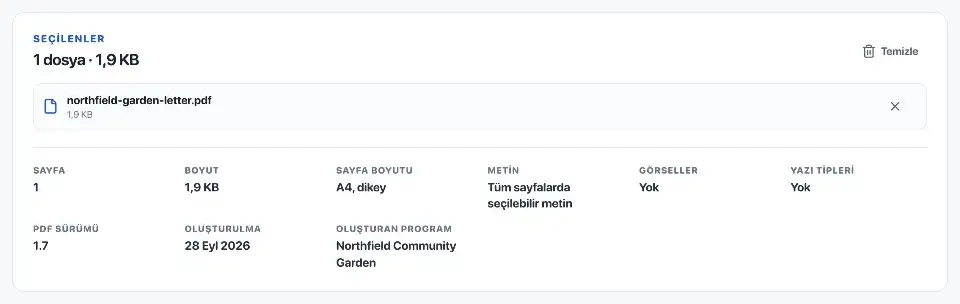
Bir dosya seçin
En fazla 120 sayfa ve 120 MB olan bir PDF seçin.
PDF metnini Word'de kullanma
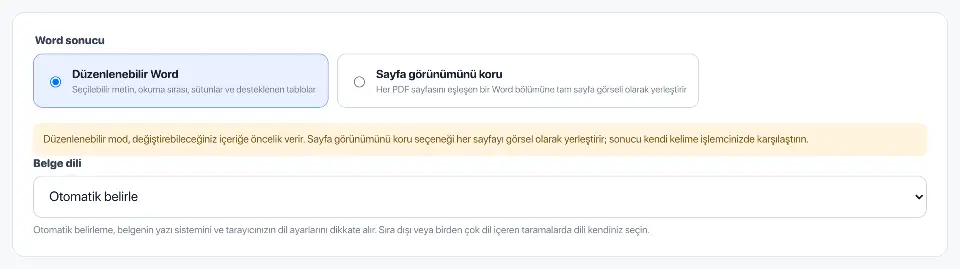
Metni yeniden yazmak için düzenlenebilir Word çıktısını seçin. Sayfa görünümünü korumak istiyorsanız sayfaları görsel olarak aktaran seçeneği kullanın.
İki çıktı arasındaki fark
Düzenlenebilir Word seçeneği metni, okuma sırasını, sütunları ve desteklenen tabloları DOCX'e aktarır. Karmaşık bir tablo veya çok sütunlu sayfa aynı düzeni korumayabilir.
Sayfa görünümünü koru seçeneği ise PDF'nin her sayfasını Word'e tam sayfa görseli olarak yerleştirir. Bu dosyada görünen satırları Word metni gibi düzenleyemezsiniz.
Taramayı dönüştürürken dili seçin
Taranmış sayfalarda OCR kullanılarak basılı yazı tanınabilir. Belgedeki dili seçin; bir taramadaki adları, tarihleri ve sayıları tanınan metinle karşılaştırın.
Soluk baskı ve el yazısı yanlış okunabilir. Aranabilir bir taramada da mevcut OCR metni hatalı olabilir. Sayfa görüntüsünü kontrol için saklayın.
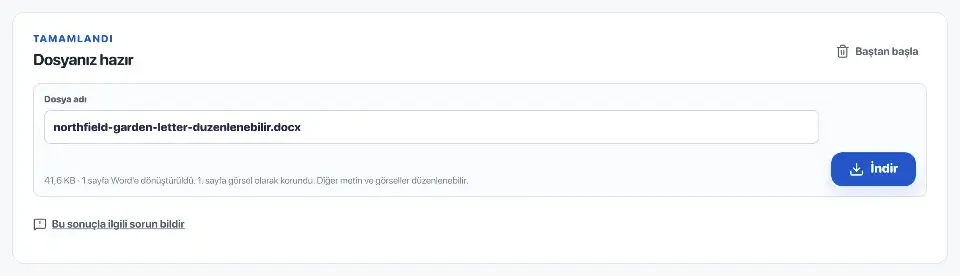
DOCX'i kendi Word uygulamanızda açın
En fazla 120 sayfa ve 120 MB olan bir PDF seçebilirsiniz. Dönüştürme bu tarayıcıda yapılır; sonucu DOCX olarak indirin.
Dosyayı Word'de veya kullandığınız kelime işlemcide açın. Başlıkları, satır sonlarını, tabloları ve sayfa geçişlerini kontrol edin. Uzun metni yeniden düzenleyecekseniz gerekli biçimlendirmeyi burada tamamlayın.
Sorular
Hangi dönüştürme seçeneği kullanılmalı?
Metni düzenlemeniz gerekiyorsa Düzenlenebilir Word'ü seçin. Sayfa görünümü öncelikliyse Sayfa görünümünü koru seçeneğini kullanın. İki çıktıyı da kaynak PDF ile karşılaştırın.
Düzenlenebilir Word seçeneği neleri aktarır?
Metni, okuma sırasını, sütunları ve desteklenen tabloları düzenlenebilir DOCX içeriği olarak yeniden oluşturur. Karmaşık düzenlerde satır sonlarını ve tablo yapısını kontrol edin.
Sayfa görünümünü koru seçeneği düzenlenebilir mi?
Bu seçenek PDF sayfalarını Word bölümlerine tam sayfa görselleri olarak yerleştirir. Sayfa içindeki metin düzenlenemez.
Taranmış PDF nasıl dönüştürülür?
Yalnızca taramadan oluşan sayfalarda cihazınızdaki OCR kullanılabilir. Soluk yazıyı, el yazısını ve karmaşık düzenleri Word'de kontrol edin.