
Dokumente umwandeln
PDF in Word umwandeln
Erstellen Sie eine DOCX-Datei mit bearbeitbarem Text oder mit einem Bild jeder PDF-Seite.
Datei auswählen
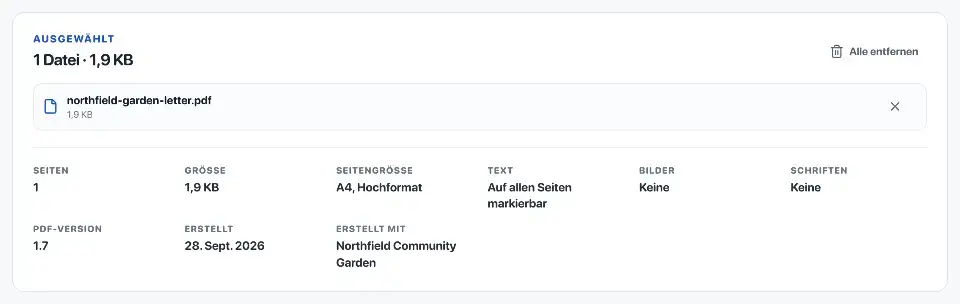
Wählen Sie eine PDF-Datei mit höchstens 120 Seiten und 120 MB.
Ein PDF als bearbeitbaren Text oder Seitenbilder übernehmen
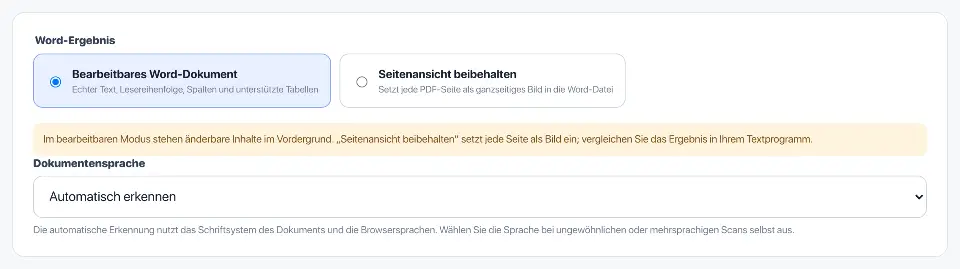
Wählen Sie für die DOCX-Datei zwischen bearbeitbarem Word-Inhalt und der sichtbaren Seitenansicht. Entscheidend ist, was Sie danach mit dem Dokument tun möchten.
Text in Word weiterbearbeiten
„Bearbeitbares Word-Dokument“ übernimmt lesbaren PDF-Text in Word-Inhalte. Lesereihenfolge, Spalten und unterstützte Tabellen werden aufgebaut; Wortlaut und Formatierung lassen sich anschließend ändern.
Bei reinen Scanseiten kommt Texterkennung zum Einsatz. Lässt sich kein brauchbarer Text gewinnen, bleibt die Seite als Bild enthalten. Kontrollieren Sie besonders Namen, Zahlen und blassen Druck.
Die Seitenansicht als Bild behalten
„Seitenansicht beibehalten“ setzt ein Bild jeder PDF-Seite in einen passenden Word-Abschnitt. Das kann für eine Urkunde oder Broschüre sinnvoll sein, deren Ansicht wichtiger ist als eine Textänderung.
Die Wörter in diesen Bildern sind keine bearbeitbaren Word-Absätze. Auch die Darstellung kann je nach Textverarbeitung abweichen; prüfen Sie sie im Programm, in dem die Datei verwendet wird.
Eine typische Seite zuerst ausprobieren
Ein klar gegliederter Brief ist einfacher umzuwandeln als eine dicht gestaltete Zeitschriftenseite. Extrahieren Sie bei langen Dokumenten zunächst eine typische Seite und testen Sie den benötigten Modus.
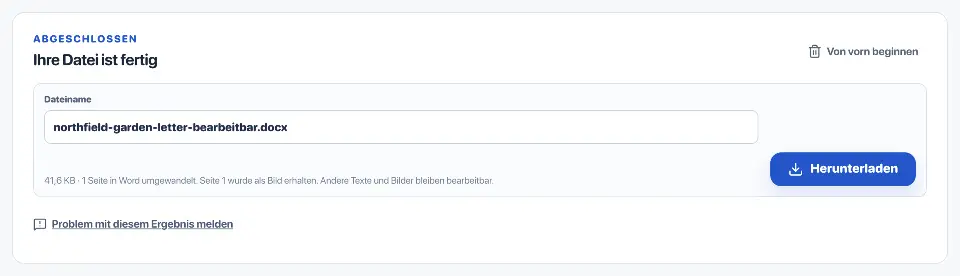
Ein Vorgang nimmt höchstens 120 Seiten und 120 MB an. Öffnen Sie die DOCX-Datei und vergleichen Sie Überschriften, Listen, Tabellen, Bilder und Umbrüche mit der Quelle. Die Umwandlung läuft im Browser; behalten Sie das PDF bis zum Abschluss der Kontrolle.
Häufige Fragen
Wie wandle ich ein PDF in Word um, ohne die Formatierung zu verlieren?
Wählen Sie eine PDF-Datei und anschließend „Seitenansicht beibehalten“, wenn die sichtbare Seite am wichtigsten ist, oder „Bearbeitbares Word-Dokument“ für Textänderungen. Laden Sie die DOCX-Datei herunter und vergleichen Sie sie in Ihrem Textprogramm mit dem PDF.
Kann ich das Ergebnis in Microsoft Word bearbeiten?
Ja. „Bearbeitbares Word-Dokument“ übernimmt Text, Lesereihenfolge, Spalten und unterstützte Tabellen als bearbeitbare Word-Elemente.
Welcher Modus sieht dem PDF am ähnlichsten?
„Seitenansicht beibehalten“ setzt jede PDF-Seite als ganzseitiges Bild in die Word-Datei. Der Seiteninhalt kann dann nicht frei bearbeitet werden.
Wie kann ich ein gescanntes PDF in Word umwandeln?
Reine Scanseiten können mit Texterkennung verarbeitet werden. Prüfen Sie den erkannten Text in Word, besonders bei blassen Vorlagen, Handschrift oder ungewöhnlichen Seitenaufbauten.