
Cómo añadir búsqueda a un PDF escaneado
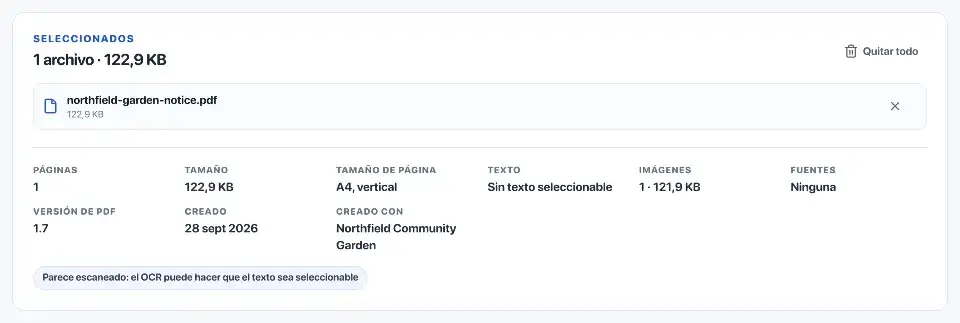
El OCR permite encontrar y copiar palabras sin sustituir la imagen del papel. Un PDF buscable puede seguir conteniendo errores de reconocimiento y no se convierte por eso en un documento editable.
Comprueba si ya hay texto
Busca una palabra característica en el lector de PDF. Selecciona una frase y pégala en un campo de texto. Si coincide con la página, esa zona ya tiene texto.
Haz la prueba en varias páginas. Puede haber OCR en los títulos y no en el cuerpo, o texto oculto que no coincide con la imagen. Incluye tildes, cifras y puntuación.
Entiende qué añade el OCR
Se reconocen las palabras y se guarda una capa invisible junto a la imagen. La página conserva su aspecto aunque el texto copiado sea incorrecto.
Añadir búsqueda no garantiza accesibilidad. Un lector de pantalla también necesita un orden de lectura y una estructura adecuados; títulos, tablas e imágenes pueden requerir trabajo adicional.
Parte de una imagen legible
El texto nítido y recto, con luz uniforme, facilita el reconocimiento. Si todavía tienes el papel, repetir una foto borrosa puede ayudar más que intensificar el contraste.
Elige el idioma impreso o deja la detección automática. No aceptes una mejora que borre puntos, trazos de lápiz o líneas de tablas. Conserva la imagen original.

Contrasta los datos importantes
Busca nombres y referencias que puedas leer en la imagen. Copia frases y filas de tablas para comprobar letras, cifras y orden. En varias columnas, verifica que la selección no mezcle líneas.
Los controles del archivo no garantizan la exactitud de todas las palabras. Si una cifra afecta a una decisión, compárala directamente con el escaneo.
- Nombres, fechas e importes coinciden con la imagen.
- Las palabras no se cortan por guiones mal interpretados.
- Las columnas se copian en un orden comprensible.
- La censura no deja el dato eliminado en el texto oculto.
- La copia abre y permite buscar en otro lector.
Separa búsqueda y compresión
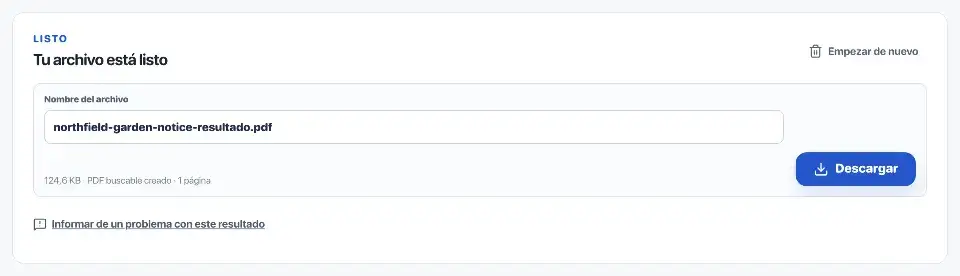
El texto añadido suele ocupar menos que las imágenes de las páginas. OCR no garantiza que el archivo se reduzca. Conserva una copia de suficiente calidad para leer los detalles.
Si luego comprimes el PDF, prueba de nuevo la búsqueda: recomprimir páginas completas puede convertirlas en imágenes y perder el texto seleccionable.
Guarda y comprueba la copia
OCR PDF admite hasta 80 páginas por trabajo. Extrae grupos más pequeños si el documento es largo. No se modifica un PDF firmado digitalmente para añadir OCR.
Da un nombre claro al resultado y mantenlo junto al original hasta revisarlo. Las palabras reconocidas se procesan en este navegador y no se envían a un servidor de documentos.
Fuentes oficiales
Fuentes consultadas el 14 de agosto de 2026. Las funciones y políticas citadas pueden cambiar.