
Cómo unir PDF sin perder el orden
Un PDF completo depende tanto del orden como de las páginas incluidas. Decide la secuencia antes de unir y conserva los originales hasta revisar la descarga.
Abre cada archivo por separado
Comprueba que todos los PDF estén completos y se abran. Descarga los archivos que solo estén en la nube y desbloquea los protegidos si conoces la contraseña y tienes permiso.
Unir PDF admite entre 2 y 20 archivos y 120 MB en conjunto. Los documentos grandes pueden necesitar más memoria de la disponible, aunque cumplan el límite.
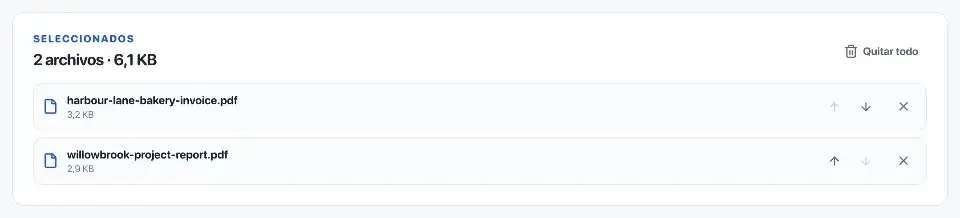
Pon primero el documento principal
El primer PDF aporta el idioma y las preferencias de visualización del conjunto. Elige el archivo adecuado como base y después coloca justificantes y anexos.
Los nombres de archivo pueden ayudar, pero comprueba el contenido. Dos versiones con nombres parecidos o una portada repetida pueden pasar inadvertidas al seleccionar el lote.
Lee los avisos antes de continuar
Se copian las páginas y las funciones compatibles, como marcadores, campos y adjuntos. La unión crea un archivo distinto e invalida las firmas digitales.
Algunas estructuras especiales se rechazan; las etiquetas de accesibilidad que no se pueden combinar se eliminan con un aviso. Si necesitas conservar esas funciones, utiliza un programa que las admita y verifica el resultado.
Revisa qué vas a compartir
Unir no elimina información. Comprueba páginas, comentarios, valores de formulario y adjuntos para no incluir datos que el destinatario no deba recibir.
El proceso se realiza en el navegador y los originales no se sobrescriben. Si hay datos que deben desaparecer, usa la censura y revisa esa copia antes de unirla.
Comprueba las uniones y la navegación
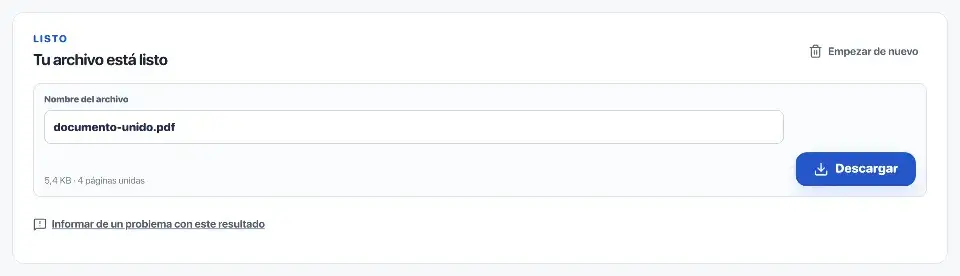
Abre la descarga en otro lector. Revisa el final de cada archivo y el principio del siguiente, además de las páginas de firmas y los anexos.
Prueba los enlaces, marcadores, formularios y adjuntos que necesites. La comprobación automática ayuda a detectar fallos, pero no sabe si elegiste la versión o el orden correctos.
- El número de páginas coincide con los originales.
- Están la primera y la última página de cada archivo.
- Los documentos siguen la secuencia prevista.
- Funcionan las referencias y campos necesarios.
- No hay páginas repetidas ni datos ajenos al envío.
Resuelve el fallo en el archivo de origen
Si un PDF no se une, comprueba que abra por separado y lee el mensaje. Puede tener contraseña, una estructura no compatible o destinos de navegación repetidos. No elimines funciones importantes solo para evitar el aviso.
Si falta memoria, usa un equipo con más memoria o prepara un conjunto menor. Si el resultado excede el límite de envío, comprime una copia revisada o consulta si se aceptan archivos separados.
Fuentes oficiales
Fuentes consultadas el 14 de agosto de 2026. Las funciones y políticas citadas pueden cambiar.