
Organizar PDF
Unir PDF
Reúne las páginas de varios PDF en el orden que elijas.
Elegir archivos
Elige de 2 a 20 archivos PDF, hasta 120 MB en total.
Reúne varios PDF en un solo archivo
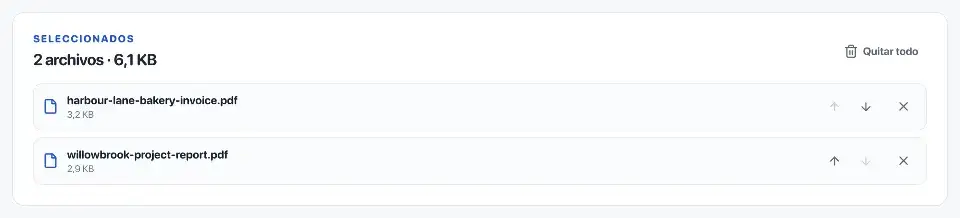
Elige dos o más PDF, ordénalos y guarda el documento unido. Los archivos originales no cambian.
El primer PDF marca algunos ajustes
El primer archivo sirve de base: se usan su idioma y sus preferencias de visualización. Pon primero el que tenga los ajustes que necesites.
Ordena los documentos antes de unirlos. Por ejemplo, una solicitud puede ir seguida de sus justificantes y anexos. Comprueba el orden exigido por quien los recibe.
Lee los avisos sobre funciones del PDF
Se conservan marcadores, valores de formulario, adjuntos y etiquetas compatibles. Los enlaces a páginas conservadas se ajustan a su nueva posición.
La unión invalida las firmas digitales. Las etiquetas de accesibilidad que no se pueden combinar se eliminan con un aviso. Se rechazan PDF/A, PDF/E, PDF/X, PDF/UA y XFA porque no se puede asegurar que conserven sus estructuras especiales.
Si dos archivos repiten el mismo destino con nombre, la unión se detiene. Corrige el conflicto en los originales con un programa adecuado antes de repetirla.
Comprueba dónde se unen los documentos
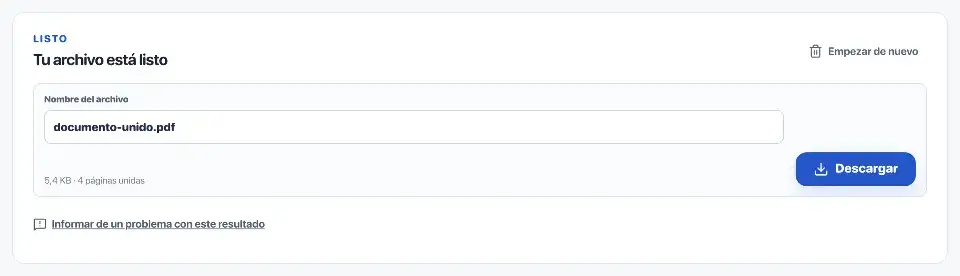
Antes de descargar se revisan las páginas y las funciones compatibles. Si una comprobación falla, se muestra un error.
Abre el resultado en otro lector y comprueba el final de cada documento y el principio del siguiente. Prueba los marcadores, campos y adjuntos que necesites.
Preguntas frecuentes
¿Cómo unir varios PDF en un solo archivo?
Elige al menos dos PDF, colócalos en el orden que desees y selecciona Unir PDF para descargar el archivo nuevo. Las páginas se copian tal cual y todo el proceso ocurre en este navegador.
¿Cambiará la calidad de las páginas?
No. Las páginas se copian sin convertirlas en imágenes.
¿Puedo cambiar el orden de los archivos?
Sí. Mueve cada archivo hacia arriba o hacia abajo antes de unirlos.
¿Por qué un PDF no se une?
Desbloquea primero los PDF protegidos con contraseña. Los archivos PDF/A, PDF/E, PDF/X, PDF/UA o XFA requieren una copia PDF estándar. Los archivos muy grandes también pueden superar la memoria disponible en tu dispositivo.