
PDF-Seiten verwalten
PDF zusammenfügen
Ordnen Sie mehrere PDF-Dateien und speichern Sie deren Seiten als gemeinsames Dokument.
Dateien auswählen
Wählen Sie 2 bis 20 PDF-Dateien mit insgesamt bis zu 120 MB.
Mehrere PDFs zu einem Dokument zusammenfügen
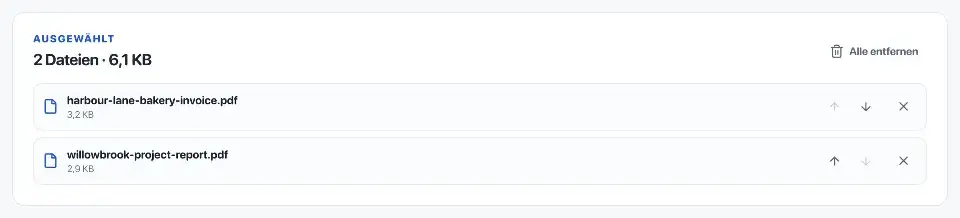
Ordnen Sie die Dateien in der gewünschten Reihenfolge und speichern Sie eine gemeinsame Kopie. Die einzelnen Quelldateien bleiben unverändert.
Mit der passenden Datei beginnen
Die erste Datei bildet die Grundlage. Ihre Sprachangaben und Anzeigeeinstellungen werden für das gemeinsame PDF verwendet. Setzen Sie daher die Datei mit den gewünschten Einstellungen an den Anfang.
Ein Vorgang nimmt 2–20 PDFs mit zusammen höchstens 120 MB an. Prüfen Sie vor dem Start die Reihenfolge, etwa Formular, Belege und Anhang.
Navigation und Warnungen beachten
Unterstützte Lesezeichen, Formularwerte, Anhänge und Seitenbeschriftungen werden übernommen. Links auf erhaltene Quellseiten werden an ihre neuen Positionen angepasst. Gleiche Namen für unterschiedliche Sprungziele führen zum Abbruch und müssen in der Quelle bereinigt werden.
Zusammenfügen macht digitale Signaturen ungültig. Nicht kombinierbare Tags für Barrierefreiheit werden mit Hinweis entfernt. PDF/A, PDF/E, PDF/X, PDF/UA und XFA werden abgelehnt, weil ihre besonderen Strukturen nicht zuverlässig erhalten bleiben.
Die Übergänge zwischen Dateien ansehen
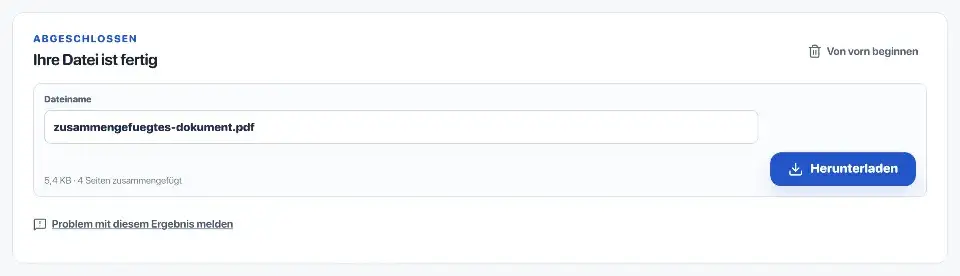
Vor dem Download werden die zusammengestellten Seiten und unterstützten Strukturen geprüft. Scheitert eine Prüfung, erscheint ein Fehler statt einer Datei.
Öffnen Sie den Download in einem zweiten PDF-Programm. Kontrollieren Sie besonders den Wechsel von einer Quelldatei zur nächsten und testen Sie benötigte Lesezeichen, Formularwerte und Anhänge.
Häufige Fragen
Wie füge ich mehrere PDFs zu einer Datei zusammen?
Wählen Sie mindestens zwei PDFs, ordnen Sie die Dateien und speichern Sie die zusammengefügte Kopie. Prüfen Sie Seiten und benötigte Funktionen; die Quellen bleiben unverändert.
Ändert sich die Seitenqualität?
Nein. Die Seiten werden kopiert und nicht in Bilder umgewandelt.
Kann ich die Reihenfolge beim PDF-Zusammenfügen ändern?
Ja. Verschieben Sie jede Datei nach oben oder unten, bevor Sie die Dateien zusammenfügen.
Warum lässt sich ein PDF nicht zusammenfügen?
Öffnen Sie geschützte Dateien zunächst mit bekanntem Passwort. PDF/A, PDF/E, PDF/X, PDF/UA und XFA werden nicht angenommen; verwenden Sie für diese Anforderungen geeignete Software. Auch große Dateien können den Arbeitsspeicher überfordern.