
Mehrere PDFs zusammenfügen
Bringen Sie die Dateien in die benötigte Reihenfolge und speichern Sie ein gemeinsames PDF. Prüfen Sie dabei auch Formulare, Links und die Übergänge zwischen Dokumenten.
Die richtigen Fassungen auswählen
Öffnen Sie die Quelldateien vor dem Zusammenfügen. Prüfen Sie Vollständigkeit, Lesbarkeit und doppelte Seiten. Verwenden Sie die vorgesehenen Fassungen statt ähnlich benannter älterer Kopien.
Ein Vorgang nimmt 2–20 PDFs mit zusammen höchstens 120 MB an. Passwortgeschützte PDFs müssen mit bekanntem Passwort separat geöffnet werden; der Schutz wird nicht umgangen.
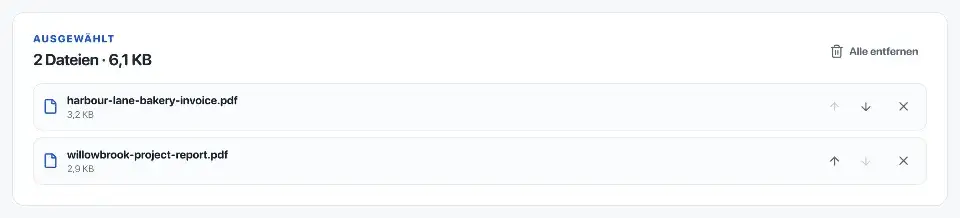
Dateien in Lesereihenfolge bringen
Setzen Sie Hauptdokument oder Formular an den Anfang, danach Belege und Anhänge. Die Seiten jedes PDFs bleiben zusammen; für einzelne Seiten nutzen Sie den Editor oder „Seiten extrahieren“.
Die erste Datei liefert die Sprach- und Anzeigeeinstellungen des gemeinsamen PDFs. Prüfen Sie, welche Quelle dafür geeignet ist.
Navigation und besondere PDF-Formate beachten
Unterstützte Lesezeichen, Formularwerte, Anhänge und Seitenbeschriftungen werden übernommen. Links zu erhaltenen Seiten werden angepasst. Konflikte bei benannten Sprungzielen können den Vorgang stoppen.
Zusammenfügen macht digitale Signaturen ungültig. Nicht kombinierbare Barrierefreiheitstags werden mit Hinweis entfernt. PDF/A, PDF/E, PDF/X, PDF/UA und XFA werden abgelehnt, weil ihre besonderen Anforderungen nicht zuverlässig erhalten bleiben.
Dateien im Browser verarbeiten
Rebuildfree verarbeitet die ausgewählten PDFs auf Ihrem Gerät. Dokumente, Dateinamen, erkannter Text und Ergebnisse werden nicht an einen Verarbeitungsserver gesendet.
Die Website selbst lädt Inhalte aus dem Netz. Für Hosting, Analyse und Werbung können gewöhnliche Verbindungsdaten anfallen; die Datenschutzerklärung erläutert diese Anfragen.
Das gemeinsame PDF kontrollieren
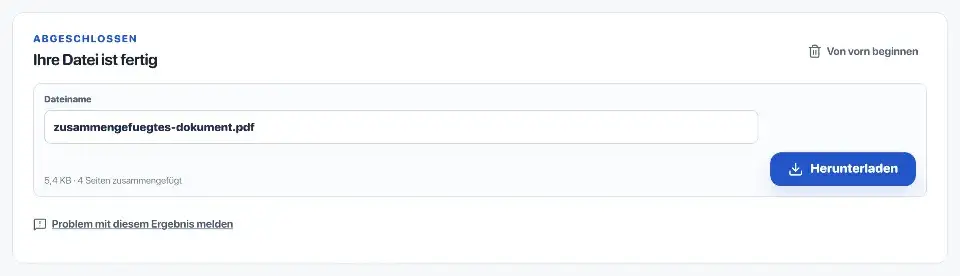
Öffnen Sie den Download in einem anderen PDF-Programm. Prüfen Sie die Seitenzahl und besonders die Übergänge zwischen den einzelnen Quelldateien.
Testen Sie benötigte Lesezeichen, Formularwerte und Anhänge. Bewahren Sie die Quellen bis zum Abschluss der Kontrolle getrennt auf.
- Alle erwarteten Seiten sind vorhanden.
- Dateien und Seiten stehen in der richtigen Reihenfolge.
- Benötigte Links, Formulare und Anhänge funktionieren.
- Der Empfänger erhält nur die vorgesehenen Inhalte.
- Die Datei lässt sich in einem zweiten PDF-Programm öffnen.
Bei einem Abbruch die Quelle prüfen
Öffnen Sie die betreffende Datei in einem gewöhnlichen PDF-Programm. Prüfen Sie Passwortschutz, Sonderformat und die angezeigte Größenbegrenzung. Konvertieren Sie ein Fachformat nur mit geeigneter Software und unter Beachtung seiner Anforderungen.
Auch unterhalb der Dateigrenze kann der Arbeitsspeicher knapp werden. Schließen Sie große Tabs, verarbeiten Sie weniger Dateien oder nutzen Sie einen Computer mit mehr Speicher.
Offizielle Quellen
Quellenstand: 14. August 2026. Rebuildfree ist für die Hinweise auf dieser Seite verantwortlich.